Spis treści 11 sekcji
W IFIRMA wystawienie faktury w KSeF wymaga najpierw autoryzacji połączenia, a potem wysłania dokumentu z aplikacji. Mali przedsiębiorcy muszą odbierać faktury przez KSeF od 1 lutego 2026 r.1 Wskazani mali przedsiębiorcy mają obowiązek wystawiać je w KSeF od 1 kwietnia 2026 r.1
Poniżej opisujemy konfigurację, wysyłkę i odbiór dokumentów oraz różnice między wersjami programu2.
Dobierz program
Propozycje dopasowane do Twojej firmy · Jeden formularz zamiast wielu zapytań
Bezpłatna pomocKonfiguracja iFirmy z KSeF: połączenie i autoryzacja
Połączenie iFirmy z KSeF, czyli Krajowym Systemem e-Faktur, wiąże konto w aplikacji z uprawnieniami podatnika. Autoryzacja potwierdza, że użytkownik może działać w systemie w jego imieniu. Samo zalogowanie się do iFirmy nie daje takiego uprawnienia. Art. 106nd ust. 2 ustawy o VAT przewiduje osobną weryfikację prawa do korzystania z KSeF, w tym do wystawiania faktur i dostępu do nich3.
Przed konfiguracją ustal, czy dokumenty będzie obsługiwać właściciel firmy, czy osoba działająca w jego imieniu. Zakres uprawnień osoby autoryzującej musi odpowiadać jej zadaniom. Wystawianie faktur i dostęp do nich, potrzebny do pobierania dokumentów, wymagają odrębnych uprawnień.
Opisuje to Podręcznik KSeF 20, część I, wersja 250320264.
Jak autoryzować iFirmę w KSeF?
Autoryzuj iFirmę w KSeF dla podatnika, którego faktury będą obsługiwane na koncie. IFIRMA opisuje trzy sposoby połączenia: wygenerowanie certyfikatów w aplikacji, wgranie certyfikatów lub wgranie tokenu5. Zanim rozpoczniesz konfigurację, przygotuj:
- Podatnik jest podmiotem, w którego imieniu iFirma będzie obsługiwać faktury w KSeF; ustal jego dane.
- Osoba autoryzująca potrzebuje uprawnień do wystawiania lub odbierania faktur w KSeF; sprawdź ich zakres.
- Konfiguracja połączenia powinna odbyć się na koncie iFirmy powiązanym z działalnością tego podatnika.
- Autoryzacja przebiega według komunikatów wyświetlanych podczas konfiguracji; wykonaj wskazane w nich czynności.
- Status połączenia sprawdź przed wysłaniem faktury sprzedaży lub pobraniem dokumentów zakupowych.
Po autoryzacji konto iFirmy zostaje powiązane z uprawnieniami podatnika w KSeF. Jeśli używasz certyfikatu KSeF, zaplanuj jego odnowienie. Certyfikat jest ważny nie dłużej niż dwa lata6.
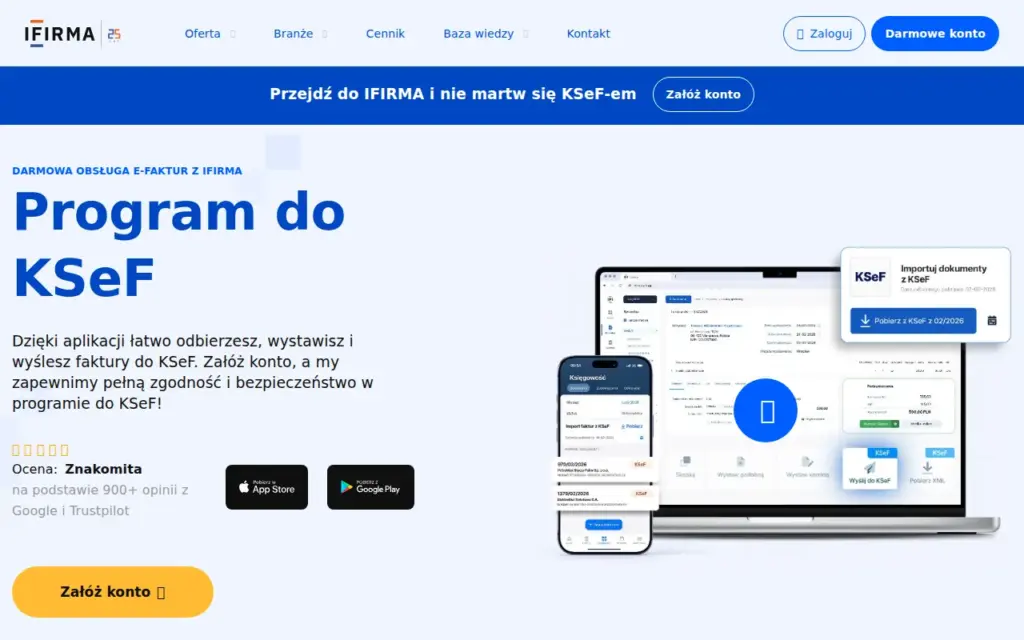
Jak wystawić fakturę w KSeF przez iFirmę i odebrać dokumenty?
Fakturę w IFIRMA przygotuj, wpisując dane sprzedaży. Potem prześlij dokument do KSeF i sprawdź wynik wysyłki. Fakturę należy wystawić nie później niż 15. dnia miesiąca następującego po miesiącu dostawy towarów; KSeF nie zmienia tego terminu1,7.
Faktura ustrukturyzowana zawiera dane w formacie obsługiwanym przez KSeF. Przed wysyłką sprawdź podatnika, nabywcę i transakcję, a po niej upewnij się, że system przyjął dokument. Zapis w aplikacji nie jest jeszcze takim potwierdzeniem.
Do odbioru zakupów potrzebujesz dostępu do faktur przypisanych podatnikowi. Od 1 lutego 2026 r. faktury ustrukturyzowane przesyła się jako XML zgodny ze strukturą logiczną FA(3)8.
Jak wystawić fakturę zgodną z KSeF w aplikacji mobilnej IFIRMA?
Aplikacja mobilna IFIRMA pozwala wystawić fakturę zgodną z KSeF9. Po jej przygotowaniu zapisz dokument, wyślij go do systemu i sprawdź status wysyłki10. Przy wystawianiu faktury wykonaj te kroki:
- 1Dane nabywcy i sprzedaży wpisz na fakturze…
- 2Dane faktury sprawdź przed zatwierdzeniem, zwłaszcza identyfikację…
- 3Fakturę wystaw w aplikacji, a następnie upewnij…
- Dane nabywcy i sprzedaży wpisz na fakturze przygotowywanej w aplikacji mobilnej IFIRMA.
- Dane faktury sprawdź przed zatwierdzeniem, zwłaszcza identyfikację stron i opis transakcji.
- Fakturę wystaw w aplikacji, a następnie upewnij się, że KSeF przyjął dokument.
Kontrola wysyłki kończy się dopiero po potwierdzeniu przyjęcia faktury. Samo przygotowanie dokumentu nie wystarcza.
Przyjętą fakturę jednoznacznie identyfikuje nadany jej numer KSeF, nie samo skierowanie jej do wysyłki4.
Jakie dodatkowe informacje na fakturze IFIRMA przesyła do KSeF?
W IFIRMA możesz dodać do faktury informacje przesyłane do KSeF9. Uzupełnij je przed wystawieniem dokumentu i porównaj jego treść z transakcją. Sprawdź też, czy informacje dla odbiorcy odpowiadają danym faktury wysyłanej do systemu. W strukturze FA(3) pole „DodatkowyOpis” mieści maksymalnie 256 znaków11.
Pobieranie faktur z KSeF krok po kroku
Pobierając faktury z KSeF, odczytujesz dokumenty przypisane podatnikowi i wybierasz te dotyczące zakupów firmowych. Właściciel może sprawdzić, co otrzymała firma. Księgowa ustala z kolei, które dokumenty należy uwzględnić w rozliczeniach. Sam odbiór faktury nie przesądza o jej zaksięgowaniu.
KSeF przechowuje faktury ustrukturyzowane przez 10 lat, licząc od końca roku ich wystawienia12.
Jak zaimportować odebrane faktury z KSeF do iFirmy?
Importuj do iFirmy odebrane faktury po ustaleniu, które zakupy dotyczą działalności podatnika. Pobranie dokumentu i zaliczenie wydatku do kosztów to osobne decyzje. Zgodnie z art. 86 ust. 1 ustawy o VAT odliczenie podatku naliczonego zależy od wykorzystania zakupu do czynności opodatkowanych3. Przed księgowaniem:
- Odebrane faktury sprawdź pod kątem danych sprzedawcy i nabywcy.
- Dokumenty dotyczące działalności wybierz do dalszej obsługi w iFirmie.
- Dane zakupów porównaj z treścią faktur, zanim ujmiesz je w ewidencji.
- Zaimportowane dokumenty przypisz do odpowiedniego sposobu ewidencjonowania zakupów.
Import przenosi dokument do aplikacji, ale o księgowaniu decyduje charakter zakupu. Art. 22 ust. 1 ustawy o PIT wymaga związku wydatku z przychodem lub jego źródłem. Wyłącza też koszty wymienione w art. 2313.
Które wersje iFirmy obsługują wystawianie, wysyłkę i odbiór faktur w KSeF?
Wersja aplikacji, abonament i opłaty za pakiet fakturowania oznaczają różne warunki korzystania z IFIRMA:
| Rozwiązanie | Znany zakres i warunki |
|---|---|
| Mobilna wersja IFIRMA | Pozwala wystawiać faktury zgodne z KSeF. Aplikacja mobilna jest darmowa. |
| Abonament roczny IFIRMA | Nie ogranicza liczby faktur; to warunek abonamentu, a nie osobna wersja aplikacji. |
| Wybrany pakiet fakturowania | Opłaty za pakiet są niezależne od bezpłatnego pobrania aplikacji mobilnej IFIRMA. |
Dane w tabeli: 9,10
Wystawienie faktury, wysyłkę do KSeF oraz odbiór dokumentów zakupowych rozdziel, gdy pracujesz na telefonie i koncie firmowym.
Import faktur sprzedaży i zakupu z KSeF do iFirmy: tryby i podgląd
Zakładka KSeF w IFIRMA zawiera faktury wysłane i dokumenty zakupowe9. Widoczność zakupu na liście nie oznacza jego zaksięgowania.
Lista „Status wysłanych” pomaga kontrolować wysyłkę sprzedaży, a „Faktury zakupowe” służą do przeglądania odebranych dokumentów14.
Bezpośredni import faktur sprzedaży i zakupu z KSeF
Bezpośredni import z KSeF to coś innego niż przeglądanie faktur w IFIRMA. Przy sprzedaży porównaj wysłaną fakturę z zapisem w aplikacji. Przy zakupie ustal, czy dokument dotyczy działalności i powinien trafić do ewidencji. Nie traktuj widocznej faktury zakupowej jako automatycznie zaksięgowanego kosztu.
IFIRMA pozwala pobierać faktury z KSeF na żądanie albo automatycznie po włączeniu tej funkcji15.
Jak ręcznie zaimportować faktury zakupowe?
Ręczny import rozpocznij od wybrania faktury zakupowej dotyczącej działalności. Art. 86 ust. 10b pkt 1 ustawy o VAT wiąże moment odliczenia przy takich zakupach z otrzymaniem faktury przez podatnika3. Przed ujęciem zakupu sprawdź:
- Faktura zakupowa powinna odpowiadać dokumentowi od sprzedawcy, zwłaszcza w danych stron i opisie transakcji.
- Powtórnie widoczny dokument wymaga odróżnienia od zakupu, którego jeszcze nie ujęto w aplikacji.
- Zakup firmowy skieruj do ewidencji właściwej dla jego przeznaczenia.
Po ręcznym imporcie skontroluj zapis zakupu. Samo pobranie faktury nie oznacza jej zaksięgowania.
Gdzie znaleźć podgląd faktur zakupowych zaimportowanych z KSeF?
Faktury zakupowe z KSeF znajdziesz w zakładce KSeF aplikacji IFIRMA, na liście dokumentów zakupowych. Wybierz fakturę. Dane dokumentu porównaj z istniejącym zapisem, gdy zakup jest już w ewidencji.
Gdzie w aplikacji IFIRMA znaleźć faktury wysłane do KSeF?
Faktury wysłane do KSeF są na liście dokumentów sprzedaży w zakładce KSeF aplikacji IFIRMA. Otwórz wybraną pozycję i porównaj jej dane z fakturą sprzedaży zapisaną w aplikacji.
Dlaczego iFirma nie wysyła faktury do KSeF lub dokument zostaje odrzucony?
IFIRMA może nie wysłać faktury z powodu połączenia, uprawnień albo danych dokumentu. Odrzucenie to inna sytuacja: faktura dotarła do KSeF, lecz nie przeszła weryfikacji. Najpierw ustal, na którym etapie zatrzymał się dokument. Od tego zależy, czy trzeba poprawić połączenie, czy treść faktury.
Komunikat o błędzie odnieś do konkretnej faktury. Gdy wysyłka się nie rozpoczęła, sprawdź dostęp do KSeF i uprawnienia do działania w imieniu podatnika. Po odrzuceniu porównaj sprzedawcę, nabywcę i pozycje sprzedaży z przygotowanym dokumentem. Usuń wskazaną przyczynę, ponów wysyłkę i sprawdź wynik.
Faktura zapisana w IFIRMA może nadal czekać na przyjęcie przez KSeF. O jej statusie rozstrzyga wynik wysyłki tego dokumentu.
Uprawnienia i bezpieczeństwo w KSeF: tokeny, certyfikaty i podejrzane faktury
W KSeF token lub certyfikat służy do uwierzytelnienia. O tym, jakie czynności wolno wykonać w imieniu podatnika, decyduje zakres uprawnień. Obsługując KSeF przez IFIRMA, kontroluj dostęp do danych uwierzytelniających oraz prawo do wystawiania i pobierania faktur.
Uwierzytelnienie samo w sobie nie potwierdza zgodności faktury z rzeczywistą transakcją6.
Kto odpowiada za fikcyjne faktury wystawione po uwierzytelnieniu tokenem?
Samo użycie tokenu nie przesądza, kto odpowiada za fikcyjną fakturę wystawioną po uwierzytelnieniu. Token pokazuje sposób dostępu do KSeF, ale nie dowodzi, kto sporządził dokument. Nie potwierdza też, czy podatnik o nim wiedział. Podatnik powinien chronić token, ograniczyć dostęp do niego i wyjaśnić okoliczności wystawienia nierozpoznanej faktury.
Jak rozpoznać podejrzaną fakturę wystawioną w celu wyłudzenia zapłaty?
Podejrzaną fakturę z KSeF porównaj z zamówieniem, dostawą i ustalonymi warunkami płatności. Zwróć uwagę na:
- Sprzedawca powinien odpowiadać podmiotowi, z którym firma zawarła transakcję; porównaj jego dane.
- Przedmiot i kwota powinny zgadzać się z zamówieniem oraz potwierdzeniem wykonania świadczenia.
- Rachunek do zapłaty wymaga weryfikacji niezależnym kanałem kontaktu ze sprzedawcą, jeśli uległ zmianie.
Nie opłacaj faktury tylko dlatego, że widzisz ją w KSeF, jeśli nie możesz potwierdzić transakcji.
Dlaczego po wgraniu certyfikatu pojawia się komunikat „Brak uprawnień do pobierania faktur”?
Komunikat „Brak uprawnień do pobierania faktur” po wgraniu certyfikatu wskazuje na brak dostępu do dokumentów danego podatnika. Certyfikat potwierdza tożsamość osoby lub podmiotu korzystającego z połączenia. Nie nadaje jednak uprawnień do odbioru faktur. Ustal podatnika, w którego imieniu działa połączenie, i porównaj nadane uprawnienia z planowaną czynnością5.
Czy każdy pracownik potrzebuje własnego certyfikatu do wystawiania faktur w KSeF?
Zatrudnienie pracownika wystawiającego faktury w KSeF nie oznacza, że musi on mieć własny certyfikat. Liczy się sposób uwierzytelniania i nadawania uprawnień. Dostęp indywidualny pozwala powiązać czynności z konkretną osobą. Przy dostępie organizacyjnym firma musi ustalić wewnętrznie, kto wystawił dokument i chroni dane dostępowe. Właściciel powinien dobrać rozwiązanie do tego, czy wystawia faktury sam, czy powierza to zespołowi.
Zakres dokumentów w KSeF i zasady oznaczania faktur
KSeF obsługuje faktury ustrukturyzowane, nie wszystkie dokumenty używane w firmowych rozliczeniach. W IFIRMA oddziel dane, które mają znaleźć się na fakturze, od informacji potrzebnych tylko do wewnętrznej ewidencji. O wysyłce do KSeF decyduje rodzaj dokumentu.
Czy notę księgową wystawia się w KSeF?
Noty księgowej nie wystawia się w KSeF, bo nie jest fakturą ustrukturyzowaną. Nota dokumentuje zdarzenie księgowe, a faktura sprzedaż według zasad fakturowania. Przygotuj notę poza KSeF, przekaż ją odbiorcy i zachowaj w dokumentacji rozliczenia.
Jak rozróżnić na fakturach w KSeF oddziały firmy?
Oddziały firmy można rozróżniać na fakturach w KSeF przez dane jednostki, której dotyczy sprzedaż. Dane te nie zastępują jednak danych podatnika. Wystawiając fakturę w IFIRMA:
- Dane podatnika wpisz zgodnie z podmiotem wystawiającym fakturę.
- Oznaczenie oddziału dobierz do jednostki prowadzącej daną sprzedaż.
- Dane na fakturze porównaj z dokumentacją transakcji przed wysyłką do KSeF.
Oznaczenie oddziału pomaga przypisać sprzedaż do jednostki. Podatnikiem wystawiającym fakturę pozostaje ten sam podmiot.
Czy do KSeF trafiają noty obciążeniowe i uznaniowe?
Noty obciążeniowe i uznaniowe nie trafiają do KSeF jako faktury. Sama nazwa dokumentu nie rozstrzyga jednak, jak udokumentować zdarzenie. Przed wystawieniem noty ustal, czy potrzebna jest faktura lub faktura korygująca. Dokument niebędący fakturą przekaż odbiorcy poza KSeF.
Czy na fakturze w KSeF można zastosować współczynnik odliczenia VAT?
Współczynnik odliczenia VAT nie służy do zmiany treści faktury w KSeF. Pomaga nabywcy ustalić kwotę podatku do odliczenia. Faktura opisuje transakcję i wykazany VAT, a zakres odliczenia nabywca określa przy ewidencjonowaniu zakupu. W IFIRMA zachowaj rozdział między danymi odebranej faktury a sposobem rozliczenia podatku16.
Korekty, odrzucone faktury i szczególne przypadki korzystania z KSeF
Postępowanie z błędną fakturą w IFIRMA zależy od wyniku jej wysyłki. Dokument przyjęty przez KSeF wymaga korekty. Przyczynę błędu usuń przed ponowną wysyłką, jeśli system odrzucił dokument.
Osobną kwestią jest dokument dla nabywcy, gdy faktura czeka na numer KSeF.
Jak skorygować błąd na fakturze wysłanej do KSeF?
Fakturę przyjętą przez KSeF popraw za pomocą faktury korygującej. Nie zmieniaj treści przyjętego dokumentu. Kolejne czynności zależą od jego statusu:
- Status faktury sprawdź przed przygotowaniem korekty.
- Błąd na przyjętej fakturze porównaj z prawidłowymi danymi transakcji.
- Fakturę korygującą wystaw z odniesieniem do dokumentu, którego dotyczy zmiana.
- Wynik wysyłki korekty skontroluj po przekazaniu jej do KSeF.
Faktura korygująca dokumentuje zmianę treści faktury, którą KSeF już przyjął.
Jak podatnik bez komputera może pobrać fakturę z KSeF?
Podatnik bez komputera może powierzyć odbiór faktur z KSeF upoważnionej osobie, na przykład księgowej. Organizacja takiej pracy zależy od tego, kto będzie obsługiwać dokumenty:
- Podatnik wskazuje osobę odbierającą faktury w jego imieniu.
- Upoważniona osoba uzyskuje uprawnienie do dostępu do faktur podatnika w KSeF.
- Odebrane dokumenty upoważniona osoba przekazuje podatnikowi w uzgodnionej postaci.
Podatnik otrzymuje wówczas treść faktur od osoby obsługującej dokumenty, bez samodzielnego korzystania z komputera.
Czy można anulować fakturę odrzuconą przez KSeF?
Faktura odrzucona przez KSeF nie została przyjęta do systemu, więc nie poprawia się jej korektą właściwą dla przyjętego dokumentu. Odczytaj przyczynę odrzucenia, popraw fakturę i ponów wysyłkę. Status zapisu w IFIRMA sprawdź, gdy transakcja nie doszła do skutku. Odrzucenie w KSeF nie oznacza, że zapis automatycznie znika z aplikacji17.
Czy można wyłączyć wysyłkę do KSeF faktur dla osób prywatnych?
Faktury dla osób prywatnych można obsługiwać poza KSeF. Nie wynika z tego jednak, że IFIRMA ma osobny przełącznik dla takich dokumentów. Przy wystawianiu faktury ustal, czy nabywca jest osobą prywatną, czy dokument powinien trafić do KSeF. Sposób wysyłki dobieraj do danej faktury, nie do całej sprzedaży firmy.
Jak wysłać z IFIRMA fakturę e-mailem przed nadaniem numeru KSeF?
IFIRMA pozwala wysłać fakturę e-mailem w trybie offline albo podczas oczekiwania na numer KSeF9. Fakturę wystawioną w trybie offline24 trzeba przesłać do KSeF nie później niż następnego dnia roboczego po wystawieniu1.
Wiadomość e-mail do nabywcy nie zastępuje wysyłki do systemu.
Kiedy pobrać potwierdzenie transakcji KSeF, a kiedy przekazać wizualizację faktury?
Potwierdzenie transakcji KSeF informuje nabywcę o fakturze, która nie ma jeszcze numeru KSeF. Dokument zawiera 2 kody QR1. Potwierdzenie można pobrać w aplikacji IFIRMA9.
Po nadaniu numeru wystawca może przekazać wizualizację faktury z 1 kodem QR1. To status numeru decyduje, który dokument trafi do nabywcy.
Automatyczny import i wysyłka faktur przez integracje iFirmy
W IFIRMA możesz włączyć automatyczne przesyłanie faktur do KSeF9. Wysyłka sprzedaży i import zakupów działają odrębnie. Włączenie jednego obiegu nie potwierdza, że działa drugi.
Kontroluj też wynik każdej wysyłki: zapis faktury w aplikacji nie dowodzi przyjęcia jej przez KSeF.
Jak wybrać użytkownika do automatycznego importu faktur z KSeF?
Do automatycznego importu wybierz użytkownika mającego dostęp do faktur zakupowych podatnika. Jego zadania powinny odpowiadać zakresowi tego dostępu:
- Właściciel działalności ustala, kto odbiera faktury zakupowe i przekazuje je do rozliczenia.
- Wybrany użytkownik potrzebuje uprawnień w KSeF do pobierania faktur podatnika.
- Osoba obsługująca zakupy sprawdza zaimportowane dokumenty przed ich zaksięgowaniem.
Za import powinna odpowiadać osoba, która ma dostęp do faktur w KSeF i kontroluje odebrane zakupy.
Czy faktury z API lub integracji, takich jak BaseLinker, trafiają automatycznie do KSeF?
Faktura przekazana do IFIRMA przez API lub integrację, taką jak BaseLinker, nie trafia automatycznie do KSeF przez sam import. O wysyłce decydują konfiguracja obiegu i wynik przesłania konkretnego dokumentu. Przy fakturach z integracji sprawdź:
- Faktura z integracji powinna być widoczna wśród dokumentów sprzedaży w IFIRMA; znajdź ją na liście.
- Sposób wysyłki do KSeF ustal dla obiegu, którym dokument trafił do aplikacji.
- Wynik przesłania sprawdź dla tej faktury, nie na podstawie potwierdzenia importu.
Import przez API i przyjęcie faktury przez KSeF wymagają osobnego potwierdzenia.
Jak skonfigurować automatyczne przesyłanie faktur z IFIRMA do KSeF?
Automatyczną wysyłkę z IFIRMA do KSeF ustaw dla obiegu sprzedaży, który nie wymaga ręcznego uruchamiania każdej operacji. Rozróżnij faktury wystawiane bezpośrednio w aplikacji od tych napływających przez integrację.
Po zapisaniu ustawień sprawdź status dokumentu z każdego używanego obiegu. Zakończenie wysyłki potwierdza dopiero wynik przyjęcia faktury.
Jak pobierać faktury z KSeF przez API?
Do pobierania faktur przez API KSeF potrzebujesz połączenia z uprawnieniem do odbioru dokumentów podatnika. API KSeF umożliwia pobranie faktury z systemu źródłowego, a API IFIRMA służy do przekazywania danych do aplikacji. Pobranie dokumentu i zapisanie go w IFIRMA to odrębne czynności.
Pobieranie faktur przez API KSeF obejmuje następujące kroki:
- Dostęp do KSeF powiąż z podatnikiem, którego faktury chcesz pobrać.
- Uprawnienie do odbioru nadaj osobie lub podmiotowi obsługującemu połączenie.
- Zapytanie do API KSeF skieruj do dokumentów przypisanych temu podatnikowi.
- Pobrane faktury zapisz z identyfikatorami, aby odróżniać nowe dokumenty od już odebranych.
- Dane do księgowania przekaż do właściwego obiegu w IFIRMA po sprawdzeniu treści faktur.
API zapewnia dostęp do dokumentów z KSeF. O ich ujęciu w ewidencji zakupów trzeba zdecydować osobno.
Jak ustawić w iFirmie pobieranie zakupów z KSeF bez wysyłki sprzedaży?
W IFIRMA możesz odbierać zakupy z KSeF, choć faktury sprzedaży wysyłasz inną drogą. Uprawnienie do pobierania dokumentów nie zwalnia z wysyłki sprzedaży, jeśli obejmują ją przepisy o obowiązkowym KSeF15.
Organizując oddzielne obiegi zakupów i sprzedaży, wykonaj następujące czynności:
- Uprawnienie do pobierania faktur nadaj osobie lub połączeniu obsługującemu zakupy podatnika.
- Obieg zakupów w IFIRMA połącz z odbiorem faktur z KSeF i kontrolą ich treści przed księgowaniem.
- Obieg sprzedaży powiąż ze sposobem, którym firma wysyła wystawione faktury do KSeF.
- Dokument sprzedaży sprawdź pod kątem wyniku wysyłki, aby nie przesłać go ponownie inną drogą.
Taki podział pozwala obsługiwać zakupy w IFIRMA, a sprzedaż wysyłać drogą przyjętą w firmie.
Źródła
- ↑Wystawianie i otrzymywanie faktur – KSeF (Krajowy System e-Faktur) https://google.com/goto?url=CAESgwEB6zswFYIf4B9Uxx8oJ93M2j5p5CRlMN27twxipgcmlMoUONcBqcn4dxSQJrmXm6PuINMmEEmLhFA0trGHbmB_7NHRQLyXxdRbLzcN5DSTMW1jTxsSQ1Mmty5muT0w_VLMlkcTjCA5Hfi7UnPKdZk2oTiF6Nbt0UeFHpUTzO_fjx4HyQ
- ↑Źródła: Ministerstwo Finansów, „Drugi etap wdrożenia Krajowego Systemu e-Faktur”; IFIRMA, „Integracja z KSeF w IFIRMA” https://ksef.podatki.gov.pl/wyjasnienia/drugi-etap-wdrozenia-krajowego-systemu-e-faktur/
- ↑Ustawa o podatku od towarów i usług, art. 86 ust. 10b pkt 1 https://eli.gov.pl/api/acts/DU/2025/775/text/U/D20250775Lj.pdf
- ↑Ministerstwo Finansów, Podręcznik KSeF 2.0, część I https://ksef.podatki.gov.pl/media/sthoiadq/podrecznik-ksef-20-cz-i-rozpoczecie-korzystania-z-ksef-25032026.pdf
- ↑Źródła: IFIRMA, „Integracja z KSeF w IFIRMA”; Ministerstwo Finansów, „Certyfikaty KSeF” https://pomoc.ifirma.pl/pomoc-artykul/integracja-z-ksef-w-ifirma/
- ↑Źródła: Ministerstwo Finansów, „Certyfikaty KSeF” oraz „Wystawianie i otrzymywanie faktur – KSeF” https://ksef.podatki.gov.pl/informacje-ogolne-ksef-20/certyfikaty-ksef/
- ↑Źródła: Ministerstwo Finansów, „Wystawianie i otrzymywanie faktur – KSeF”; IFIRMA, „Wysyłka faktur do KSeF w IFIRMA” https://ksef.podatki.gov.pl/ksef-news/wystawianie-i-otrzymywanie-faktur/
- ↑Ministerstwo Finansów, Faktura ustrukturyzowana i struktura logiczna FA ([ksef.podatki.gov.pl](ksef.podatki.gov.pl https://ksef.podatki.gov.pl/informacje-ogolne-ksef-20/faktura-ustrukturyzowana-i-struktura-logiczna-fa/
- ↑Aplikacja IFIRMA KSeF faktury księgowość — App Store https://apps.apple.com/pl/app/ifirma-ksef-faktury-ksi%C4%99gowo%C5%9B%C4%87/id6752647263?l=pl&platform=ipad
- ↑IFIRMA, Aplikacja mobilna do KSeF https://www.ifirma.pl/aplikacja-mobilna/
- ↑Ministerstwo Finansów, Broszura informacyjna dotycząca struktury logicznej FA(3) ([ksef.podatki.gov.pl](ksef.podatki.gov.pl https://ksef.podatki.gov.pl/media/jknpcymf/broszura-informacyjna-dotyczaca-struktury-logicznej-fa-3-04032026.pdf
- ↑Ministerstwo Finansów, Najczęstsze pytania o KSeF https://ksef.podatki.gov.pl/ksef-news/najczestsze-pytania/
- ↑Ustawa o podatku dochodowym od osób fizycznych, art. 22 ust. 1 https://eli.gov.pl/api/acts/DU/2025/163/text/U/D20250163Lj.pdf
- ↑IFIRMA, Zakładka KSeF https://pomoc.ifirma.pl/pomoc-artykul/zakladka-ksef/
- ↑Źródła: IFIRMA, „Faktury zakupowe z KSeF – pobieranie i księgowanie faktur kosztowych”; Ministerstwo Finansów, „Pytania i odpowiedzi KSeF 2.0” https://pomoc.ifirma.pl/pomoc-artykul/pobieranie-faktur-z-ksef-w-ifirma/
- ↑Źródła: Ministerstwo Finansów, „Odliczenie i zwrot podatku VAT” oraz „Wystawianie i otrzymywanie faktur – KSeF” https://podatki.gov.pl/podatki-firmowe/vat/poradniki-i-informatory/odliczenie-i-zwrot-podatku-vat
- ↑Ministerstwo Finansów, „Pytania i odpowiedzi KSeF 2.0”, pytanie o odrzucony plik XML https://ksef.podatki.gov.pl/pytania-i-odpowiedzi-ksef-20/?category=Wystawianie+i+otrzymywanie+faktur&query=faktura
Stan prawny na: październik 2026.